PDF auf Android ausfüllen und unterschreiben
Ein Formular kommt als PDF an, aber Name und Unterschrift fehlen? Mit PDF Studio können Sie Text direkt auf der Seite platzieren und anschließend eine unterschriebene Kopie speichern. Diese Anleitung zeigt beide Schritte an einem neutralen Musterformular.
PDF Studio auf Deutsch · Anleitung für Android
Was Sie brauchen
Halten Sie die PDF auf Ihrem Gerät bereit. Die beschriebenen Funktionen finden Sie unter Profi-Tools; der Zugriff hängt von Ihrer App-Version und dem angezeigten Pro-Zugang ab. Falls die Datei passwortgeschützt ist, benötigen Sie das passende Passwort.
1. Das Formular ausfüllen
- Öffnen Sie Profi-Tools → PDF ausfüllen.
- Tippen Sie auf Vom Gerät wählen, um eine Datei aus dem Android-Dateidialog zu öffnen. Für eine bereits in der App gespeicherte Datei verwenden Sie Aus PDF Studio wählen.
- Scrollen Sie zur Seitenvorschau. Bei mehreren Seiten wählen Sie mit den Pfeilen die richtige Seite.
- Tippen Sie auf die Stelle, an der Ihr Text erscheinen soll, und schreiben Sie direkt auf das Dokument. Füllen Sie getrennte Felder einzeln aus.
- Prüfen Sie die Position. Die kompakten Werkzeuge bieten unter anderem Position, Größe und Schriftart. Korrigieren Sie die Platzierung nur bei Bedarf.
- Geben Sie der Kopie einen eindeutigen Namen und tippen Sie unten auf PDF speichern. Kontrollieren Sie die gespeicherte Seite im geöffneten PDF.
2. Die ausgefüllte Kopie unterschreiben
- Gehen Sie zurück zu Profi-Tools → PDF unterschreiben.
- Wählen Sie über Aus PDF Studio wählen die gerade gespeicherte, ausgefüllte Kopie und bestätigen Sie die Auswahl.
- Scrollen Sie zum weißen Zeichenfeld und zeichnen Sie Ihre Unterschrift. Alternativ steht Foto importieren zur Verfügung.
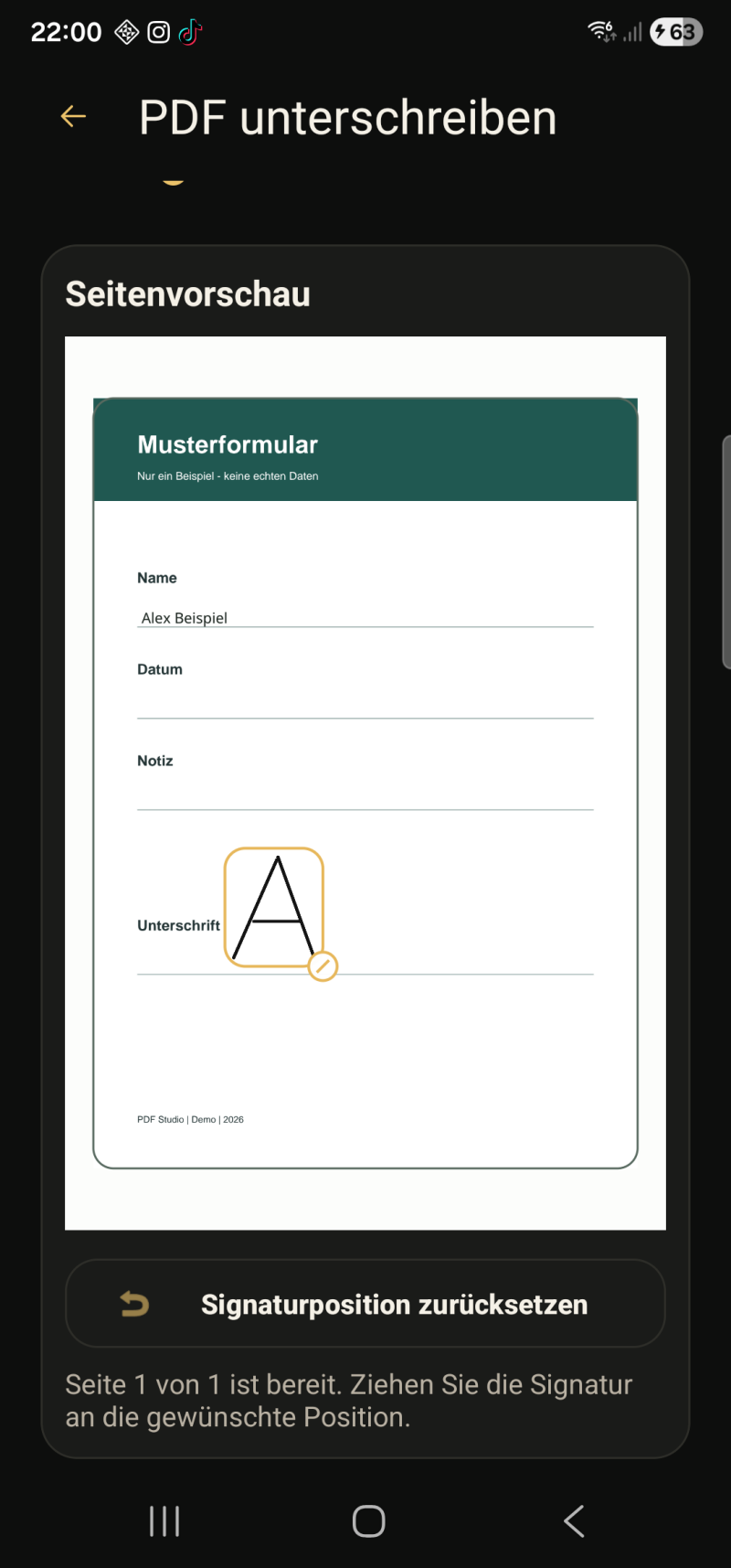
- Gehen Sie zur Seitenvorschau zurück. Ziehen Sie die Signatur an die gewünschte Stelle und kontrollieren Sie Größe und Position.
- Tippen Sie auf PDF speichern. Öffnen Sie die neue Kopie und prüfen Sie Text, Unterschrift und alle betroffenen Seiten vor dem Teilen.
Wenn etwas nicht passt
Text steht falsch? Wählen Sie das Feld und korrigieren Sie seine Position. Zum Entfernen eines manuell hinzugefügten Feldes löschen Sie den Text und tippen an eine andere Stelle oder speichern. Bei eingebauten Formularfeldern wird nur der Inhalt geleert.
Die PDF ist geschützt? Tragen Sie das Öffnungspasswort ein. Manche Dateien benötigen zum Bearbeiten zusätzlich das Besitzerpasswort.
Diese Funktion setzt eine gezeichnete oder importierte Unterschrift auf die Seite. Sie erstellt keine zertifikatsbasierte digitale Signatur.
Zum Beispielbild: Echte App-Aufnahme mit einem Musterformular, einem erfundenen Namen und dem Buchstaben A als Demonstrationssignatur. Geprüft mit PDF Studio 1.70 auf Android, Oktober 2026. Die Oberfläche kann je nach Version abweichen.